共计 3276 个字符,预计需要花费 9 分钟才能阅读完成。
首先,各位大佬已经提供了刷armbian安装cups做打印服务器的教程,保姆级教程也很多。无奈我的打印机是惠普1020plush,这个打印机有点奇葩,armbian安装cups添加打印机开始是没问题的,但是过一段时间(几个小时或者更久)或者重启打印机后,会出现掉打印机的情况,此时在cups的添加打印机里面也看不到1020plush打印机,甚至重启cups或者玩客云后还是添加不了或者无法识别打印机,这可能是我的个人情况,这里只是和大家吐槽分享一下。
实在受不了折磨的我买了个打印盒子,打印盒子确实重来不会出现掉打印机的情况。出于好奇,我看了一下打印机盒子是ubuntu安装的cups做打印服务器,于是秉承着折腾精神,我把玩客云刷成了ubuntu,然后安装cups。您猜怎么着,嘿,不掉打印机了,极端情况下打印机掉了也是重启打印机就可以正常使用了。原理我现在也没明白,希望明白的大佬可以给我解惑。
好了废话不多说,我们开搞!
一、玩客云安装Ubuntu
1.所需材料:玩客云、烧录软件、Ubuntu固件直刷包、双公USB线、手机卡针(或者镊子)
烧录软件我用的USB-Burning-Tool-2.1.6.8(听说必须是这个版本的)
直刷包链接https://github.com/hzyitc/armbian-onecloud/releases(直刷包顾名思义直接刷,不需要底包、不需要先刷U盘再写入EMMC,直刷包直接刷入EMMC)jammy为Ubuntu包,bullseye为Debian包;带burn的为直刷包;带mini的为最小化包;xfce_desktop为带桌面版)(感谢hzyitc等一众大佬为玩客云添加官方源码支持并修复了多项Bug)(我用的Armbian_23.08.0-trunk_Onecloud_bookworm_edge_6.4.14.burn.img.xz这个包,因为我后面还想安装下载和smba服务)(建议科学下载)
2.刷机步骤,这里和刷armbian一样的,如果首次刷需要短接(貌似某宝、某鱼有短接刷机神器,注意买S805的版本,不要买错了),如果不是首次刷可以用手机卡针直接捅重置孔(好像是这个名字哈),具体步骤不再啰嗦,大佬们手把手的教程很多。
二、安装CUPS(建议科学上网,我这里是不科学也可以正常更新)
1.更新Ubuntu
apt-get update (获得软件更新列表)
pt-get upgrade(安装需要更新的软件)
或者apt-get update && apt-get upgrade
(一次不成功可以多试几次,建议update、upgrade分开执行,要不每次都要更新软件列表)
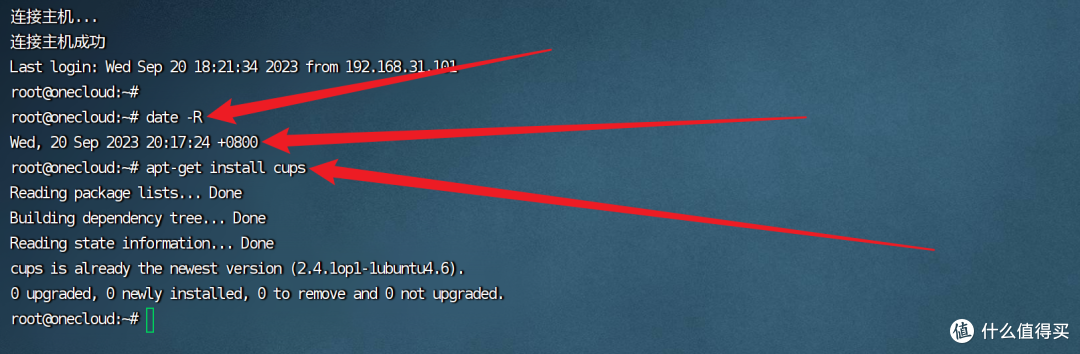
2.设置时区
date -R(查看时区、时间)
cp /usr/share/zoneinfo/Asia/Shanghai /etc/localtime(设置中国时区)
date -R(再次查看时区、时间)
3.安装CUPS
sudo apt-get install cups(不是root账户需要用sudo,如果是root账户可以直接apt-get install cups)
中间如果出现询问,选择y就可以
4.设置CUPS的conf文件
(1)打开/etc/cups/cupsd.conf文件(用Finalshell可以直接打开conf文件并编辑)
(2)①首先将Listen localhost:631修改为Listen 0.0.0.0:631
②将Browsing No改成Browsing On
(默认Browsing No无法通过浏览器访问打印机后台,也有的是Browsing Off)
③在以下四段增加 Allow all
# Restrict access to the server…
Order allow,deny
Allow all
# Restrict access to the admin pages…
Order allow,deny
Allow all
# Restrict access to configuration files…
AuthType Default
Require user @SYSTEM
Order allow,deny
Allow all
# Restrict access to log files…
AuthType Default
Require user @SYSTEM
Order allow,deny
Allow all
(3)Ctrl+S保存对conf文件的修改(如果不保存更改将无法生效)
5.重启CUPS服务
输入命令service cups restart
三、汉化CUPS(此步为可选,不汉化也可以正常使用)
1.将文件夹doc-root及文件夹下文件,复制到玩客云的/usr/share/cups文件夹下。
2.将文件夹templates及文件夹下文件,复制到/usr/share/cups文件夹下。
3.在/etc/cups/cupsd.conf文件中添加以下内容
https://wwtf.lanzoul.com/i71ma197k5tc
https://wwtf.lanzoul.com/i4ild197k5ud
DefaultLanguage zh_CN(有人设置了之后还是没有汉化,很可能是因为刚才两个文件夹存在设置问题)
(用txt修改doc-root、templates两个文件夹中的文件还可以添加个性化信息,或者更改浏览器标签页显示的cups版本,有兴趣的可以自行研究)
四、添加打印机(我的打印机是1020Plush,这里以1020Plush为例)
1. 安装打印机驱动
输入命令apt-get install hplip
2.在CUPS中添加打印机
(1)将打印机连接在玩客云靠近HDMI附近的USB口,并打开打印机电源
(2)在浏览器输入:http://你的玩客云的IP地址:631,进入cups的管理页面
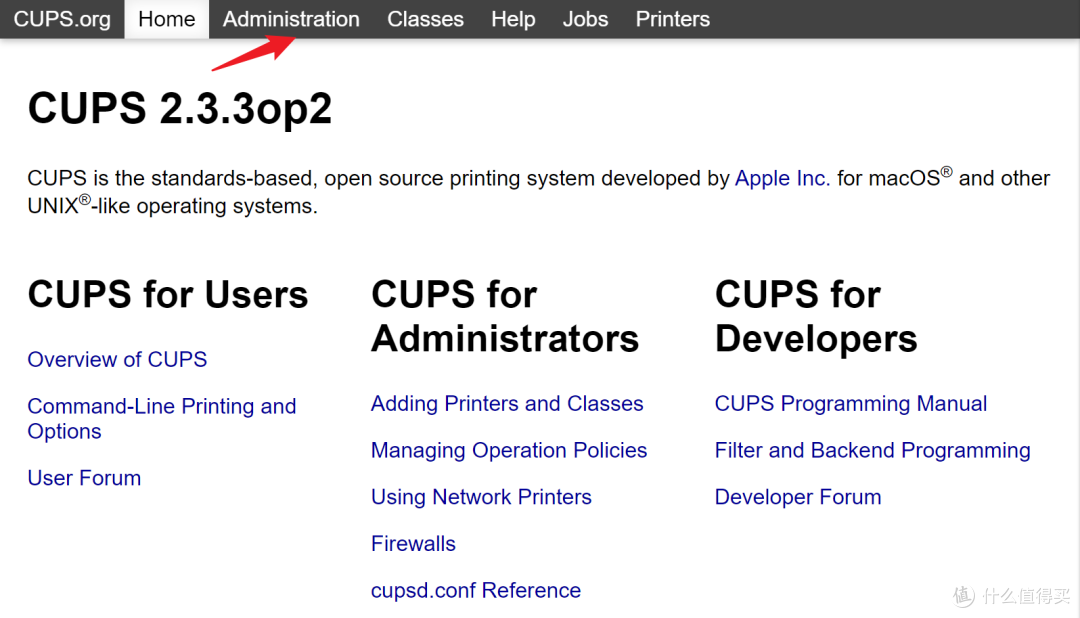
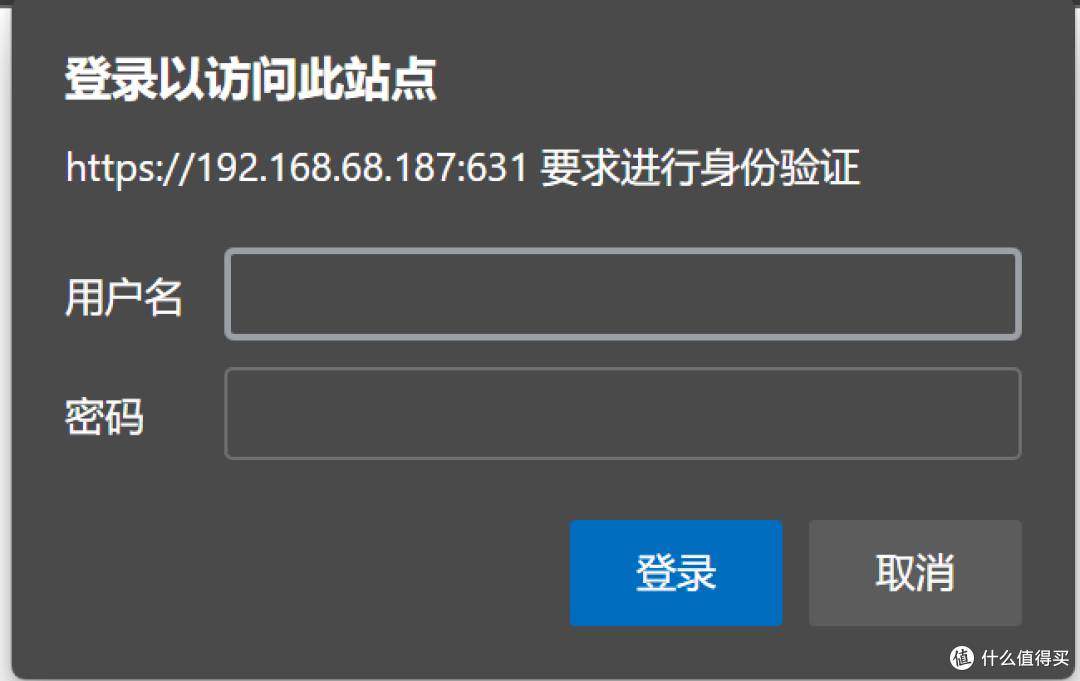
(3)单击Administration——单击Add Printer——提示“需要升级”——等一会儿——单击高级——继续访问…
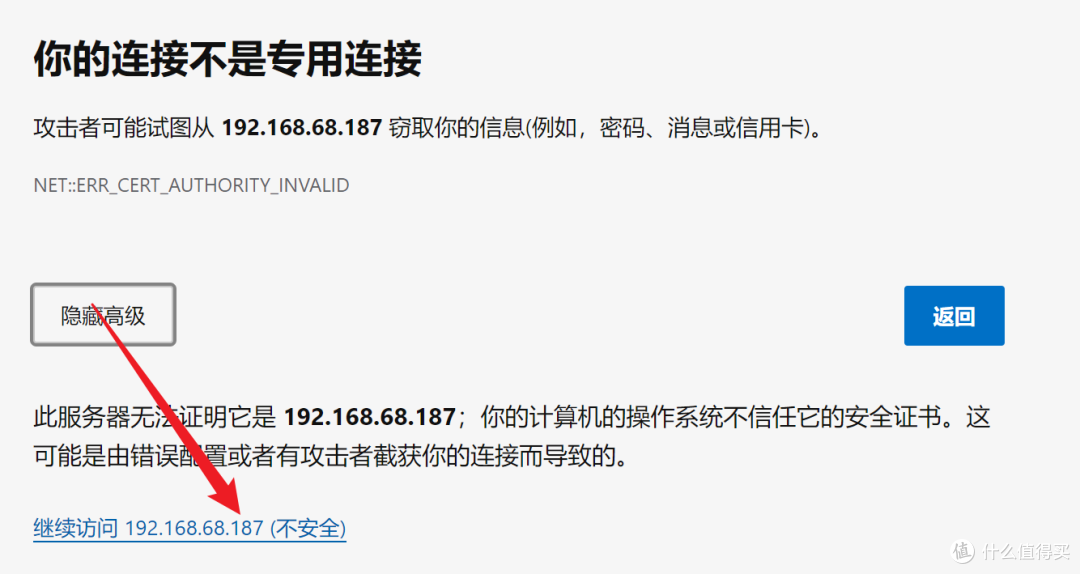
在弹出的窗口输入你玩客云的账号密码(即Ubuntu的账号密码,我没有新建账户,所以我的账号就是root)
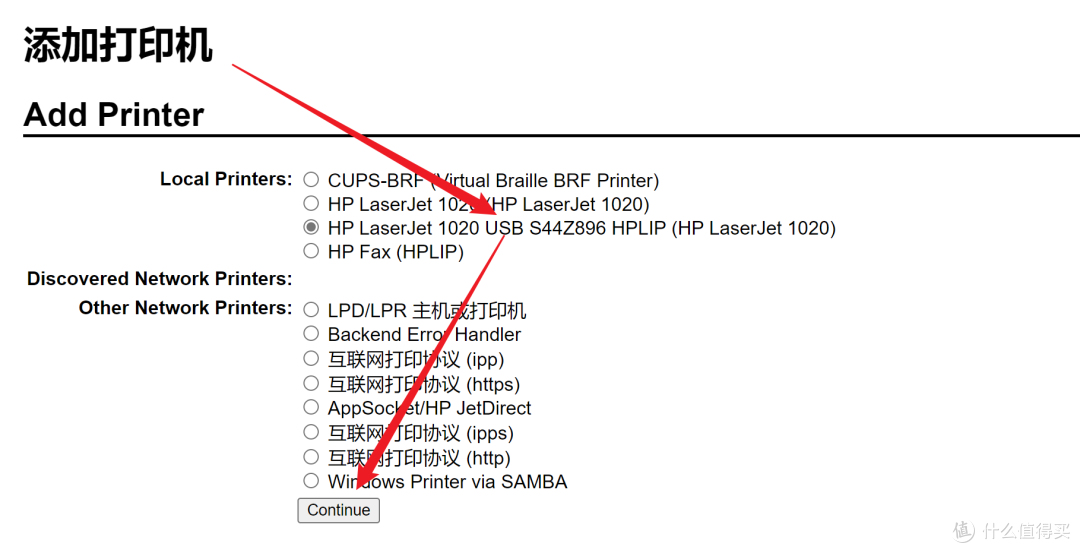
(4)选择带USB的打印机——单击continue
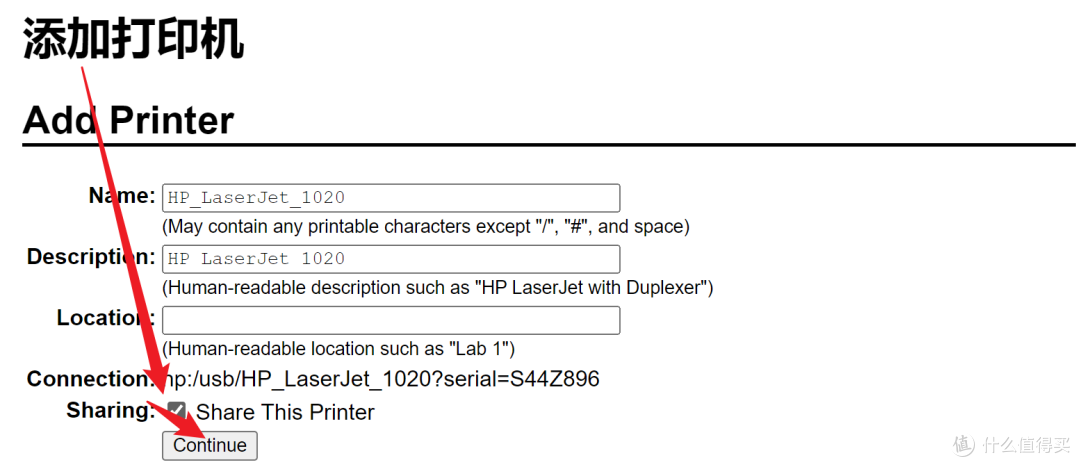
(5)在刷新出来的页面勾选Share This Printer——单击continue
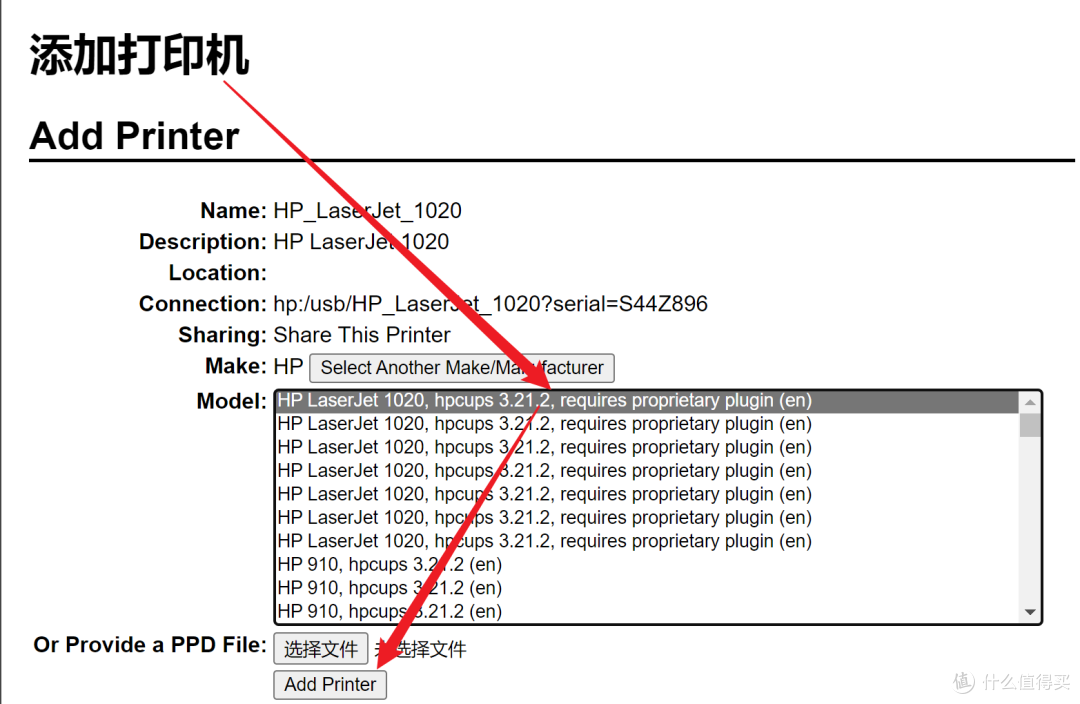
(6)在刷新出来的页面单击HP LaserJet 1020,hpcups3.21.2,requires proprietary plugin (en) ——单击Add Printer
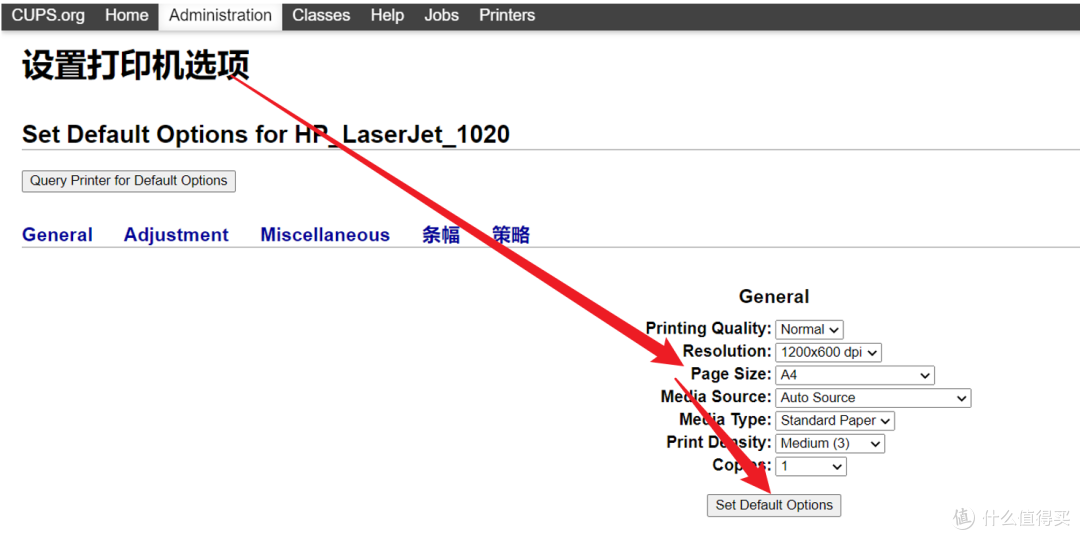
(7)在刷新出来的页面选择Page Size:A4——单击Set Default Options(其他的选择默认就可以)
(实测这一步不选择纸张大小Page Size也没问题)
3.安装hp-plugin
输入命令hp-plugin(这一步必须保持玩客云联网并连接打印机,需要用几分钟等待安装完成)
几分钟后听到打印机启动的声音(其实是驱动安装完毕的声音),到这里打印机已经可以使用。
五、其他设备添加打印机
1. 安装打印机被发现服务(原谅我不知道专业名称)
apt-get -y install avahi-daemon avahi-discover libnss-mdns
systemctl restart avahi-daemon
service cups restart
2. Windows添加(我的是LTSC2021,以LTSC2021为例)
设置——设备——打印机和扫描仪——添加打印机或扫描仪——在刷新出来的列表中选择
“HP1020@onecloud”打印机——添加设备
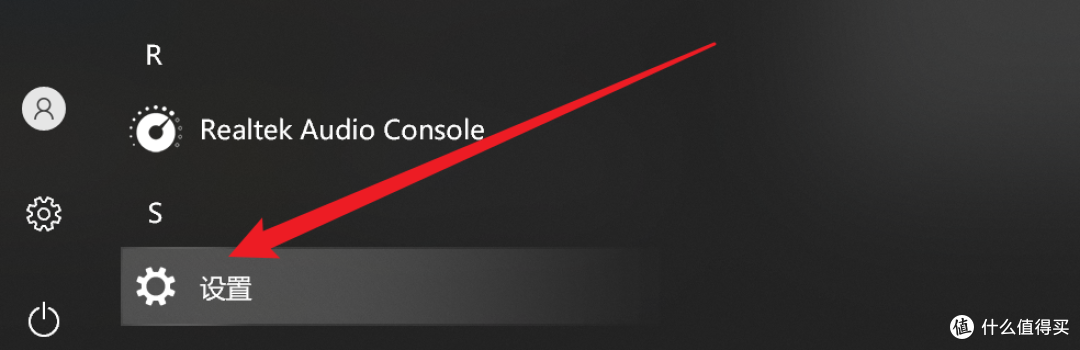
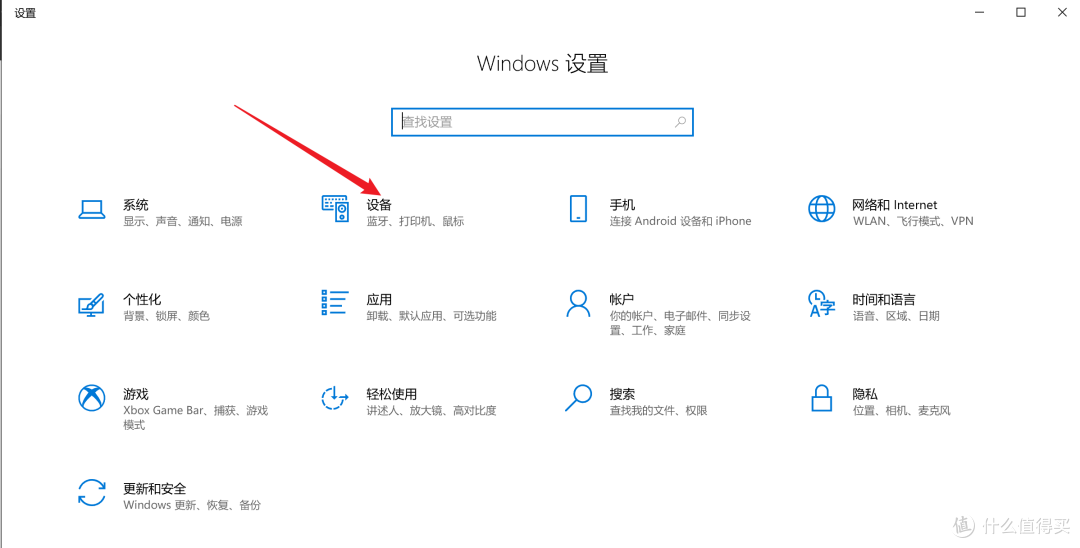
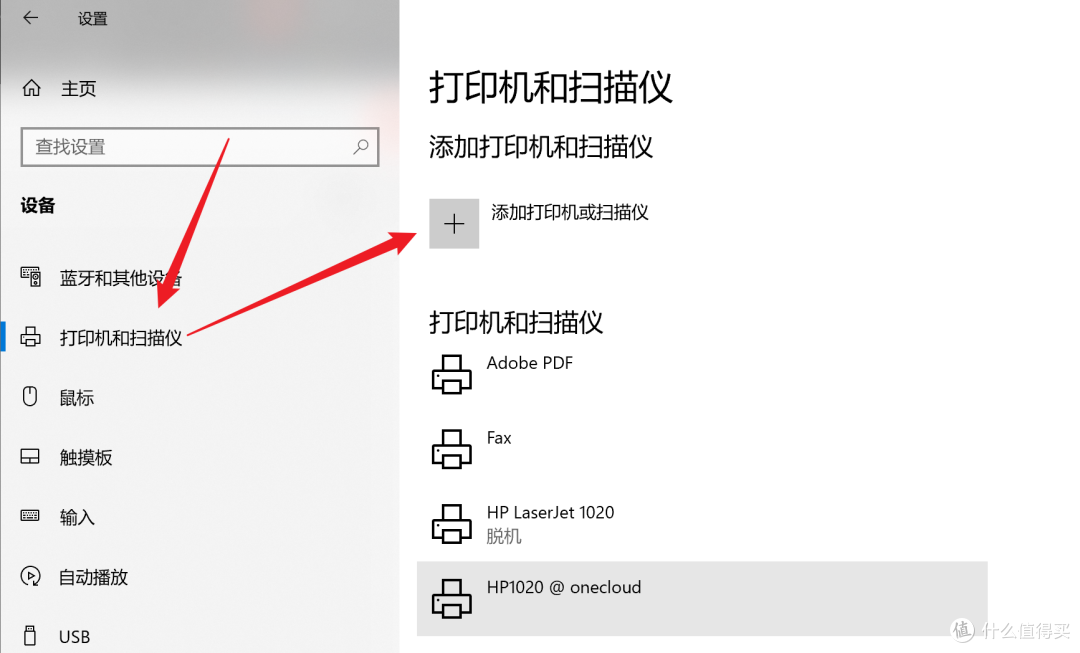
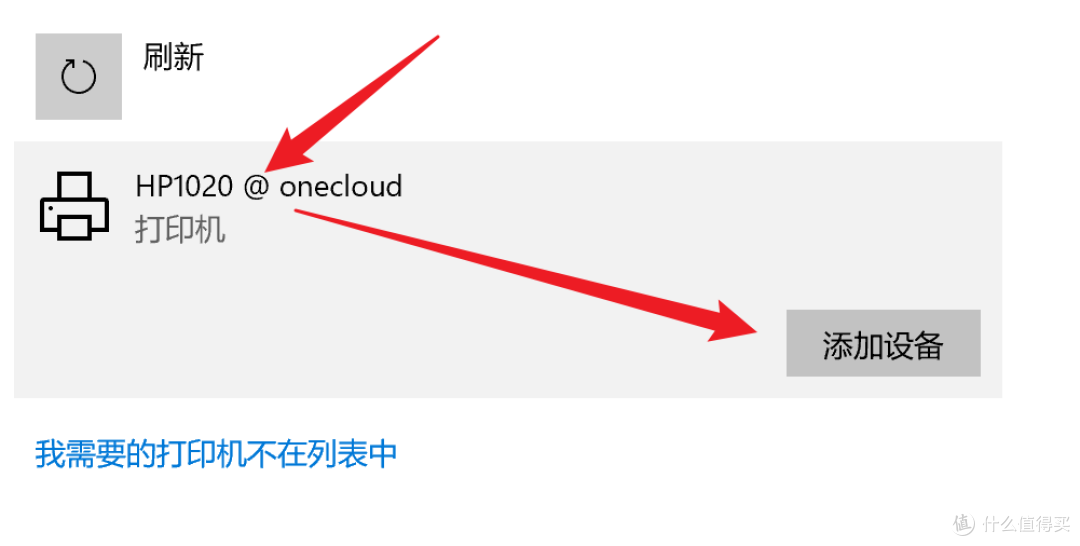
(这里是我设置的打印机名称为HP1020,如果搜索不到的可以试试输入systemctl restart avahi-daemon,注意要等一会儿,或者多次尝试添加)
(添加设备比较慢,耐心等待一会儿)
3. 手机端添加(以红米K40为例)
(1)打开手机设置——搜索打印——单击打印
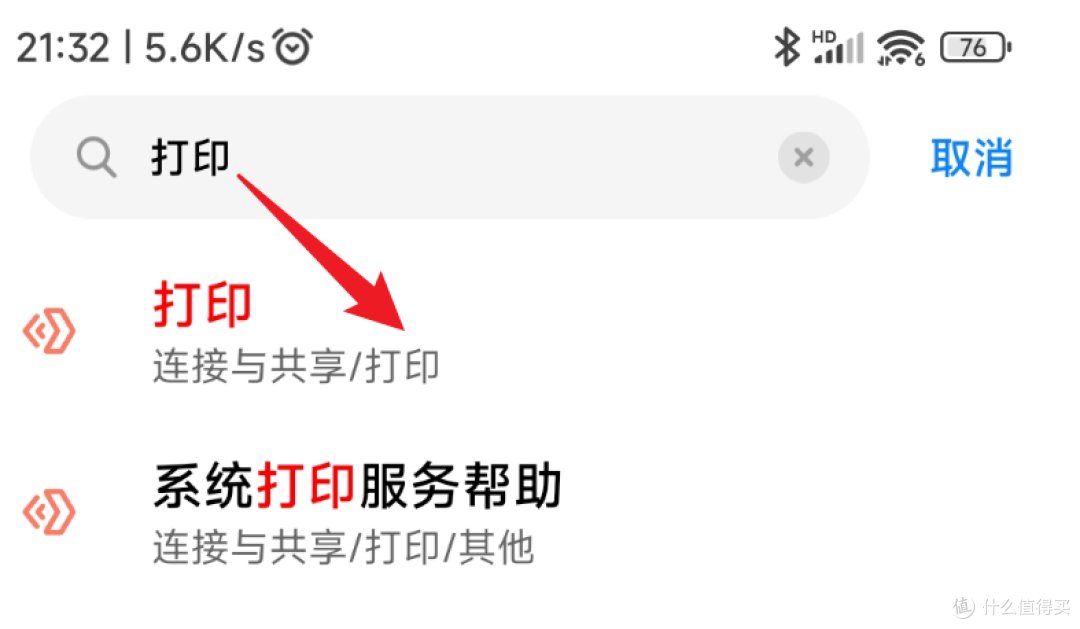
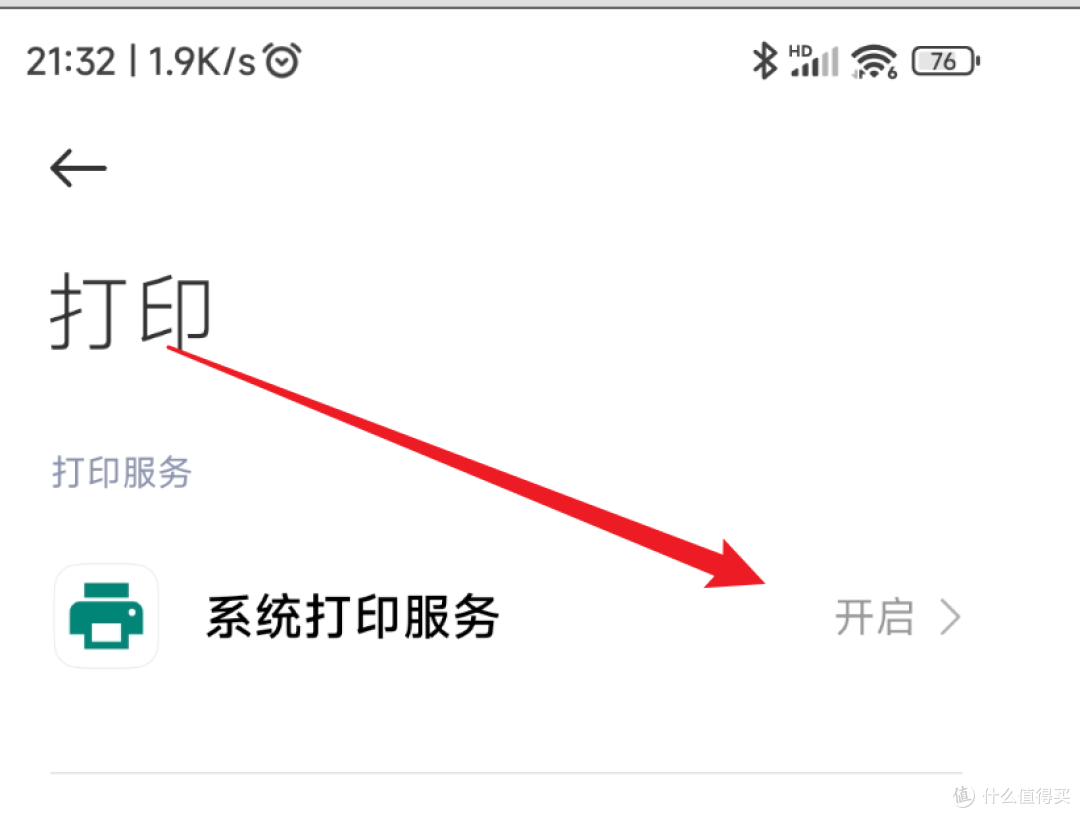
(2)在打印页面——单”系统打印服务”——”使用打印服务”
3.实测手机端WPS打印时可以使用
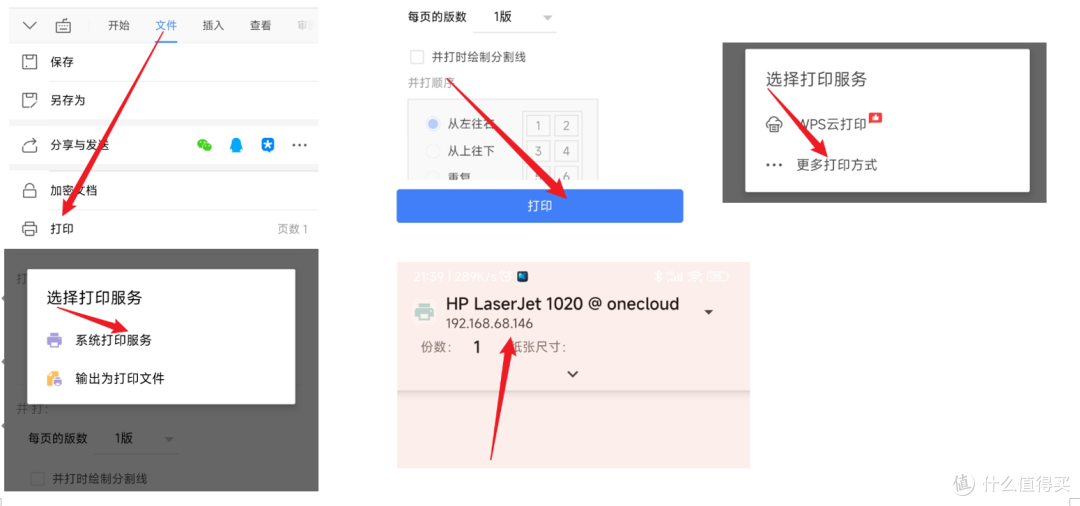
感谢大家,如果能够给您提供到帮助或者启发最好了。
最后,如果有下次一定买个带网络打印功能的打印机!!


